







استفاده از برنامه Rufus بهترین راه برای حل مشکل ضبط ماشین است، زیرا دقیقاً به شما اجازه میدهد نوع پارتیشن را روی MBR تنظیم کنید (چیزی که فرمت معمولی ویندوز گاهی انجام نمیدهد).
در ادامه، مراحل تنظیم دقیق Rufus برای ضبط خودرو را به صورت تصویری و گامبهگام توضیح میدهم:
مراحل انجام کار با Rufus
۱. دانلود و اجرا:
ابتدا برنامه را دانلود و اجرا کنید (نیاز به نصب ندارد). فلش خود را به کامپیوتر وصل کنید.
۲. تنظیمات دقیق (مهمترین بخش):
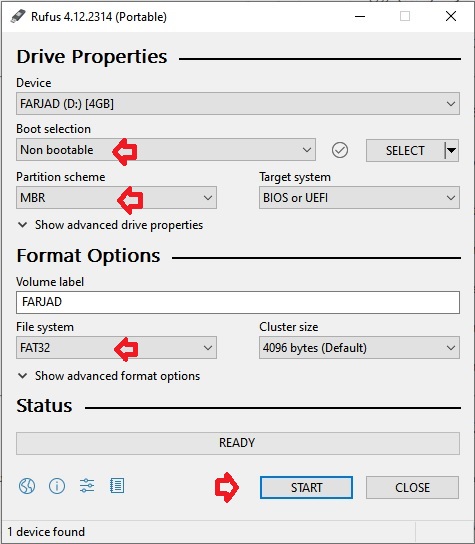
به تصویر زیر و توضیحات مربوط به شمارهها دقت کنید. این تنظیمات حیاتی هستند:
شماره ۱ (Device): مطمئن شوید که نام فلش مموری خودتان را انتخاب کردهاید (اشتباهی هارد اکسترنال را انتخاب نکنید!).
شماره ۲ (Boot selection): این گزینه به صورت پیشفرض روی “Disk or ISO image” است. آن را تغییر دهید و روی Non-bootable (غیر قابل بوت) بگذارید.
نکته: چرا؟ چون ما نمیخواهیم ویندوز نصب کنیم، فقط میخواهیم آهنگ بریزیم. این کار باعث میشود گزینههای اضافی حذف شوند.
شماره ۳ (Partition scheme): این مهمترین گزینه است. حتماً آن را روی MBR قرار دهید. (اگر روی GPT باشد، ضبط ماشین فلش را نمیخواند).
شماره ۴ (File system): این گزینه را روی FAT32 (Default) بگذارید.
نکته: اگر فلش شما ۶۴ گیگ به بالا باشد، ممکن است Rufus فقط گزینه Large FAT32 یا exFAT را نشان دهد. برای ماشین بهتر است فلش زیر ۳۲ گیگ باشد تا FAT32 خالص را داشته باشید.
۳. شروع عملیات:
شماره ۵ (Start): روی دکمه START کلیک کنید.
یک هشدار نمایش داده میشود که «تمام اطلاعات پاک خواهد شد». روی OK کلیک کنید.
جدول خلاصه تنظیمات
برای اینکه اشتباه نکنید، چک کنید که گزینههای شما دقیقاً مثل جدول زیر باشد:
نام گزینه در Rufus تنظیم صحیح برای ضبط ماشین
Boot selection > Non-bootable
Partition scheme > MBR
Target system > BIOS or UEFI-CSM
File system > FAT32
نکات پایانی
صبر کنید تا تمام شود: نوار سبز رنگ پایین پر میشود و کلمه READY را مینویسد. حالا میتوانید برنامه را ببندید.
تست کنید: حالا آهنگهای MP3 خود را (ترجیحاً بدون پوشهبندی پیچیده) روی فلش بریزید و در ماشین تست کنید. به احتمال ۹۹٪ مشکل حل شده است.